分类 默认分类 下的文章

已知路由器的配置是:
CPU MediaTek MT7620A ver 2, eco 6
内存 128MB DDR2
Flash Winbond W25Q128 @ 24MHz (16MB)
以太网 MediaTek MT7620A built-in 5-port 10/100M switch
时钟频率 CPU: 580MHz, Bus: 193MHz

先刷breed。
相当于电脑上的bios,能常在路由器上叫bootloader,此次要刷的版本名叫breed,刷了这个后,即使以后刷错固件,路由器也不会变砖。

详细步骤在这里: http://www.right.com.cn/forum/thread-161906-1-1.html ,下面写一下自己的简要方法。

1.到http://breed.hackpascal.net/下载Breed Enter工具,打开,并点启动。
2.路由器断电,把lan口用网线与电脑网口接上,电脑网卡设成dhcp自动获得ip。
3.用针按下路由器的reset键,开电,几秒钟后breed enter工具提示已找到路由器,并阻止了路由器的启动。
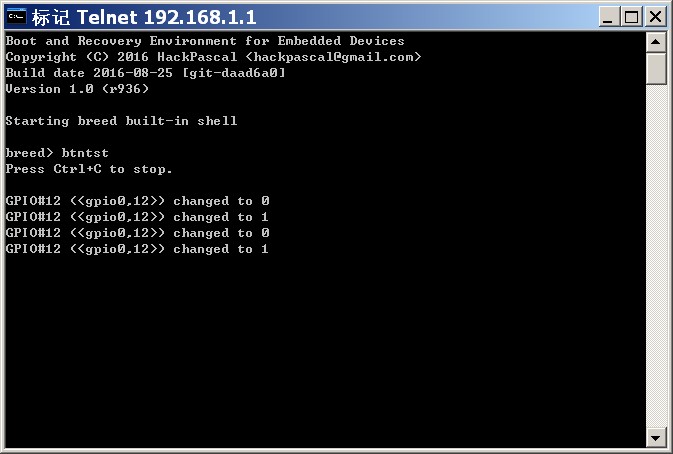
4.电脑上telnet 192.168.1.1 ,进入界面,输入btntst回车,会显示当前路由器的gpio,如下:
gpio.jpg

如上,蒲公英路由器的gpio是12口。
5.到http://breed.hackpascal.net 下载breed-mt7620-reset12.bin
6.用putty连接进路由器,把breed-mt7620-reset12.bin放到/tmp目录下,执行mtd -r write breed-mt7620-reset12.bin ,看到路由器灯开始全闪,然后电脑网卡一断一通,说明breed已经刷好了。

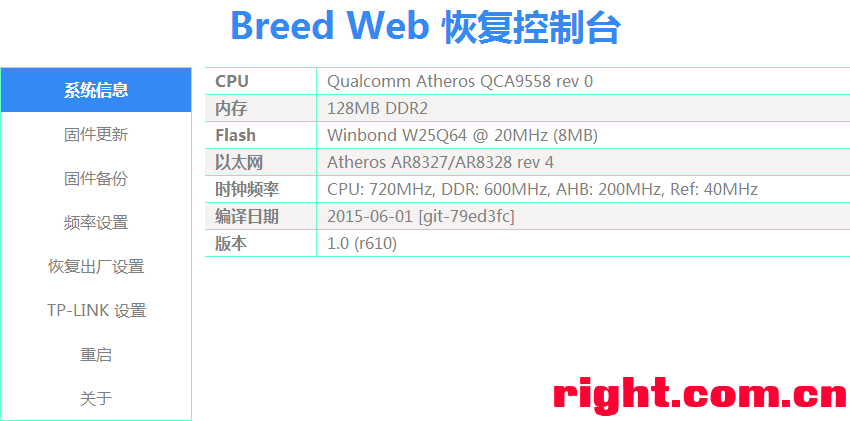
此是使用http://192.168.1.1登录路由器,看到的就是类似下面的界面:
breed.png

刷pandavan
1.由于我的配置是MT7620A、128MB DDR2、gpio#12,所以要下载对应的固件。打开http://www.right.com.cn/forum/thread-161324-1-1.html,根据已知的配置,查到的固件是breed-mt7620-hiwifi-hc5761.bin ,下载到电脑。

2.在breed界面中,点左边的固件,勾上界面右边的”固件“,选breed-mt7620-hiwifi-hc5761.bin并上传,约一分钟后完成,路由器会重启,电脑网线再次一断一通。

3.使用http://192.168.123.1登录,默认用户和密码是admin。

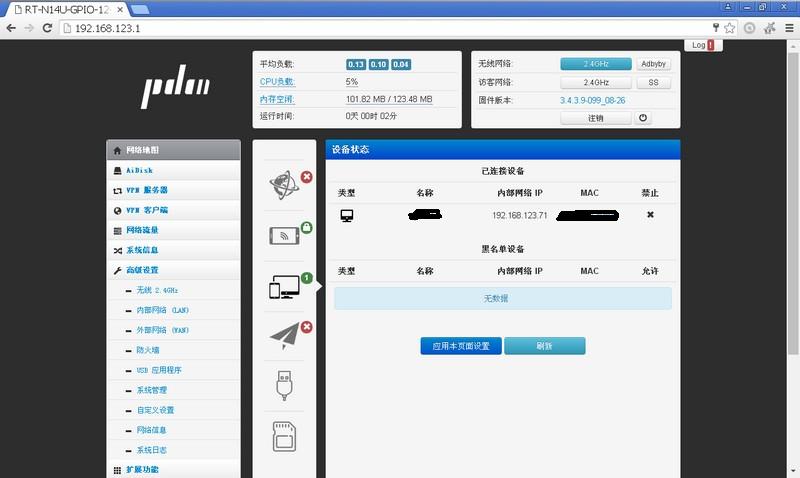
4.此时,蒲公英路由器刷pandvan已经完成,界面如下。
pandvan.jpg

[1]: http://www.myblog.com/usr/uploads/2016/08/2011048571.jpg
[2]: http://www.myblog.com/usr/uploads/2016/08/2386299548.png
[3]: http://www.myblog.com/usr/uploads/2016/08/154163327.jpg

赖世雄教授,台湾与大陆地区做英语广播教学的第一人,美明尼苏达大学英语教师、大众传播硕士,从事专任口译、笔译及大众传播研究多年。

著有《初级美国英语教程》、《中级美国英语教程》、《高级美国英语课程》及《赖世雄教你轻松学英语》等300余种图书,涉及成人、儿童、升学、职场、生活等各个领域。

本套图书采用的是赖世雄老师《美语从头学》系统丛书的光盘资料,是一套中英文对照的有声读物,即使是零英语基础,也可以根据引导一步步达到初、中、高级水平。

本套音频需要配合美语从头学纸质书使用,建议购买。如果没书听听发音也是可以的。

下载方法:
1.安装btsync,下载地址是 btsync
2.打开btsync,会提示你建立一个用户,建好后在界面中添加密钥,填入后面这个字符串: B2MBVDKHENUWJSJ4ES75LYAOYF5CHR7AV ,然后指定一个保存的目录地址。
3.下载完成

向赖世雄老师致敬,也请用户下载完后开着btsync软件持续做种。

[1]: https://getsync.com/individuals/

示例 http://localhost/demo/t.php/test1/test2/?a=123&b=234

/demo/t.php //$_SERVER['SCRIPT_NAME']
/test1/test2/ //$_SERVER['PATH_INFO']
/demo/t.php/test1/test2/ //$_SERVER['PHP_SELF']
a=123&b=234 //$_SERVER['QUERY_STRING']
/demo/t.php/test1/test2/?a=123&b=234 //$_SERVER['REQUEST_URI']

如上的示例中:
$_SERVER['SCRIPT_NAME']获得的是当前程序的目录和文件名
$_SERVER['PATH_INFO']获得的是.php以后至?号之前的路径
$_SERVER['PHP_SELF']等于$_SERVER['SCRIPT_NAME'] + $_SERVER['PATH_INFO']
$_SERVER['QUERY_STRING']是?之后的所有参数字符串
$_SERVER['REQUEST_URI']是整个url路径,可以行于以下2种:

  1. $_SERVER['SCRIPT_NAME'] + $_SERVER['PATH_INFO'] + $_SERVER['QUERY_STRING']
  2. $_SERVER['PHP_SELF'] + $_SERVER['QUERY_STRING']

google常用域名有哪些?

*.google.com
*.gvt1.com
*.gstatic.com
*.youtube.com
*.googleusercontent.com
*.googleapis.com
*.google-analytics.com
*.ytimg.com
*.ggpht.com
*.blogspot.com
*.appspot.com
*.blogger.com
*.gmail.com
*.goo.gl
*.g.co
*.yt.be
*.abc.xyz
*.youtu.be
*.gvt0.com
*.admob.com
*.golang.org
*.picasa.com
*.urchin.com
*.com.google
*.chrome.com
*.android.com
*.keyhole.com
*.adsense.com
*.adwords.com
*.blogblog.com
*.sketchup.com
*.chromium.org
*.gmodules.com
*.googlebot.com
*.doubleclick.net
*.googlelabs.com
*.panoramio.com
*.withgoogle.com
*.doubleclick.com
*.feedburner.com
*.googlemail.com
*.googlecode.com
*.googleapps.com
*.googledrive.com
*.googlestore.com
*.googleearth.com
*.googlevideo.com
*.googlemaps.com
*.googlepages.com
*.chromebook.com
*.googlesource.com
*.googlehosted.com
*.googlegroups.com
*.googlescholar.com
*.googleartproject.com
*.googleadservices.com
*.googlecommerce.com
*.googlesyndication.com
*.googletagmanager.com

1.安装

a. 这里使用了一个zend debugger工具合集,包括了ie和firefox的控件,附件中有。
下载地址: http://pan.baidu.com/s/1i3r96Vr ,zend官方下载地址是:http://downloads.zend.com/pdt/server-debugger/ZendDebugger-5.2.14-cygwin_nt-i386.zip

解压开,内附的readme.txt说明文件。

b.通过phpinfo()看了一下自己的环境,是php5.2.3,开启了Thread Safety是开启的。

c.找到5_2_x_comp中的ZendDebugger.dll copy一份放到我的document root目录中,我使用的是D:\AppServ\www,把dummy.php也放到此处。
(5_2_x_nts_comp适用于tread safety关闭的情况)
dummy.php放入后,要保证使用你的运行url能访问,比如http://localhost/dummy.php 否则后面在ide中调试的时候连接不上。

d.打开php.ini文件,加上几句并保存:

zend_extension_ts=D:\AppServ\www\ZendDebugger.dll //注意此路径就是zenddebugger.dll实际位置
zend_debugger.allow_hosts=127.0.0.1/32,192.168.1.88/24 //ip填自己的真实ip,127.0.0.1/32是本机回环地址必不可少,另一ip填自己的网卡ip
zend_debugger.expose_remotely=always

e.重启apache,查看phpinfo(),如果有Zend Debugger一栏,说明已zend debugger安装成功。

2.IDE配置(zend studio8)
虽然zend debugger安装成功了,但是ide中却没有关联上,比如我们在ide中点一下调试按钮,ide并不知道从哪里调用。如下配置:

a. 配置zend debugger运行地址
在当前项目上点右键 -- properties -- PHP Debug ,窗口右边有php debugger ,这里选择zend debugger, 点confirgure进内页,client host/ip,比如我的dummy.php文件路径是http://localhost/dummy.php ,那我这里就填localhost或者127.0.0.1就好了。
其它的都不用管就行了,看到debug port默认的是10137,试了一下telnet 127.0.0.1 10137是通的,说明当ide启动时,debug监听了这个接口。

b.配置当前项目的运行路径
这个说白了,就是你做此项目时使用的域名,在当前项目上点右键 -- properties -- server -- 点php server进内页,默认名称不管,下面的url填上http://www.test.com 。
因为我启用了vhost,并且使用的域名是www.test.com,如果没有启用vhost使用默认的127.0.0.1或者localhost,那这里就用默认的127.0.0.1就好了。

3.调试
我现在遇到一个问题,在一个叫index.php中程序运行中得到的是错误的结果,那我们就使用debug来调试它。

A. 启用zend debugger有下面几种方法:

1.直接点窗口上的debug按钮(一个绿色虫子图标),弹出一个窗口,让输入url地址,那就手工输入,包括相应的get参数都一并输入,回车就进入debug窗口模式。
IDE窗口上可以看到当前调试的页面是www.test.com/lindex.php

2.在项目左边点想要调试的文件,右键 -- debug as -- php webpage ,也一样会跳到debug模式窗口。

3.使用浏览器控件。这种方式最简单,因为上面两种都是直接进url没有提供参数,而使用控件在问题页面一点,直接都传到ide中来了。
新版火狐安装控件会报错:"此附加组件无法安装,因为它未经验证"
手机进入about:config ,找到xpinstall.signatures.required ,设为false即可。
参照:http://jingyan.baidu.com/article/6c67b1d69fbeab2786bb1e69.html

B.打断点

在想要看到运行时结果的行号上双击,就是一个断点,当程序走到这里,会暂停。按窗口上的step over执行下一步,step return会路过当前这一步。
在这个过程中,我们可以看到当前变量的值和程序跳转的过程,查出问题。

F5 step info 单步,遇到子逻辑,也会进入一步步走
F6 step over 单步,遇到子逻辑,直接运行取结果,不会进入一步步走
F7 step return 单步,遇以子逻辑会直接跳过

看了看,都计算机类的,主要有linux、python、php、mysql、web前端、互联网营销之类的。用kindle阅读器的pc版观看,都是网友分享的正版书,有图有文字,还不错,推荐一下.
btsync: BI3ACGSYU7DTURRU44AKLJ6FQNYXZG64P

喜欢给个好评哦!

html表单分为三种:select/option下拉框、checkbox多选框、radio单选框。

jquery中对表单的选中设置可以通过val()和attr()来进行。

**

select
------

**

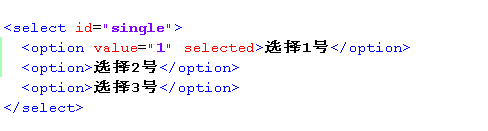
QQ图片20160614155804.png

如上的代码,我们先来看看取值。

上图中对第一行option设置了selected,用val()取值,得到的是"1",如果把value="1"去掉,结果就是"选择1号"

这说明这两个都可以被val()当做值取出,只是value="1"优先。

那么怎样设置选中呢?
使用val()
如果没有value="1",使用$('#single').val("选择1号")进行设置,
有value="1",则使用$('#single').val('1')进行设置。

使用attr()
$('#single').attr('selected',true);

为什么会这样呢?
我们在写代码的时候,select/option的下拉中往往显示的是描述性文件,比如"1-张三" "2-李四" 这样,真正传给后台的,是这个option的id(通常写在value=""中),如果在下拉中直接显示1 2,这样看起来不直观。

好的做法是,在value=''中写入id,在标签对之间写此id的描述性文字,也就是:

使用val('1');设置选中,表单传到后台的是id ,在下拉中也能显示出必要的描述。

**

checkbox
--------

**

checkbox用于多选,提交的时候获得到的是一个数组。设置单个选中传字符串,设置多个选中传数组。
设置选中的方法同上面的select,可用val()也可用attr(),区别在于使用attr()时设置属性名为 attr("checked",true)''
用val()设置多个选中时,需要传入数组格式 val(['1','2','3']);
由于input checkbox实际上是多个独立的input,所以在获取后,需要遍历出结果。

**

radio
-----

**

用于单选,一组radio需要设置相同的name,提交的时候获得到的是一个数组,设置选中必须要传数组。
使用attr()时设置属性名为 attr("checked",true)''

参考资料:http://www.cnblogs.com/joboxs/p/3557436.html

[1]: /usr/uploads/2016/06/546054383.png

typecho官方版本没有友情链接功能,这里介绍两种方法添加:

typecho添加友情链接.jpg

**1.手工添加**

如上图,如果你想在右下角添加链接,可以从后台的-控制台-外观-sidebar.php文件,找到文件末尾处的标签对:

在`

    `之间加上

  • aaa的网站

    保存刷新,即可。

    **2.使用插件**

    使用插件可以为typecho添加友链功能,从此不再需要手工修改模板。

    a.下载此文件 http://www.imhan.com/download/29,解压后把links文件夹丢到网站/usr/plugins/中。

    b.修改模板。
    打开后台的-控制台-外观-sidebar.php文件,找到最下面的标签对:

    在`

      `对中添加:

      也可以添加``只显示10条。

      c.刷新后台,到管理-友情链接中添加链接即可。

      [1]: /usr/uploads/2016/05/1464039910.jpg

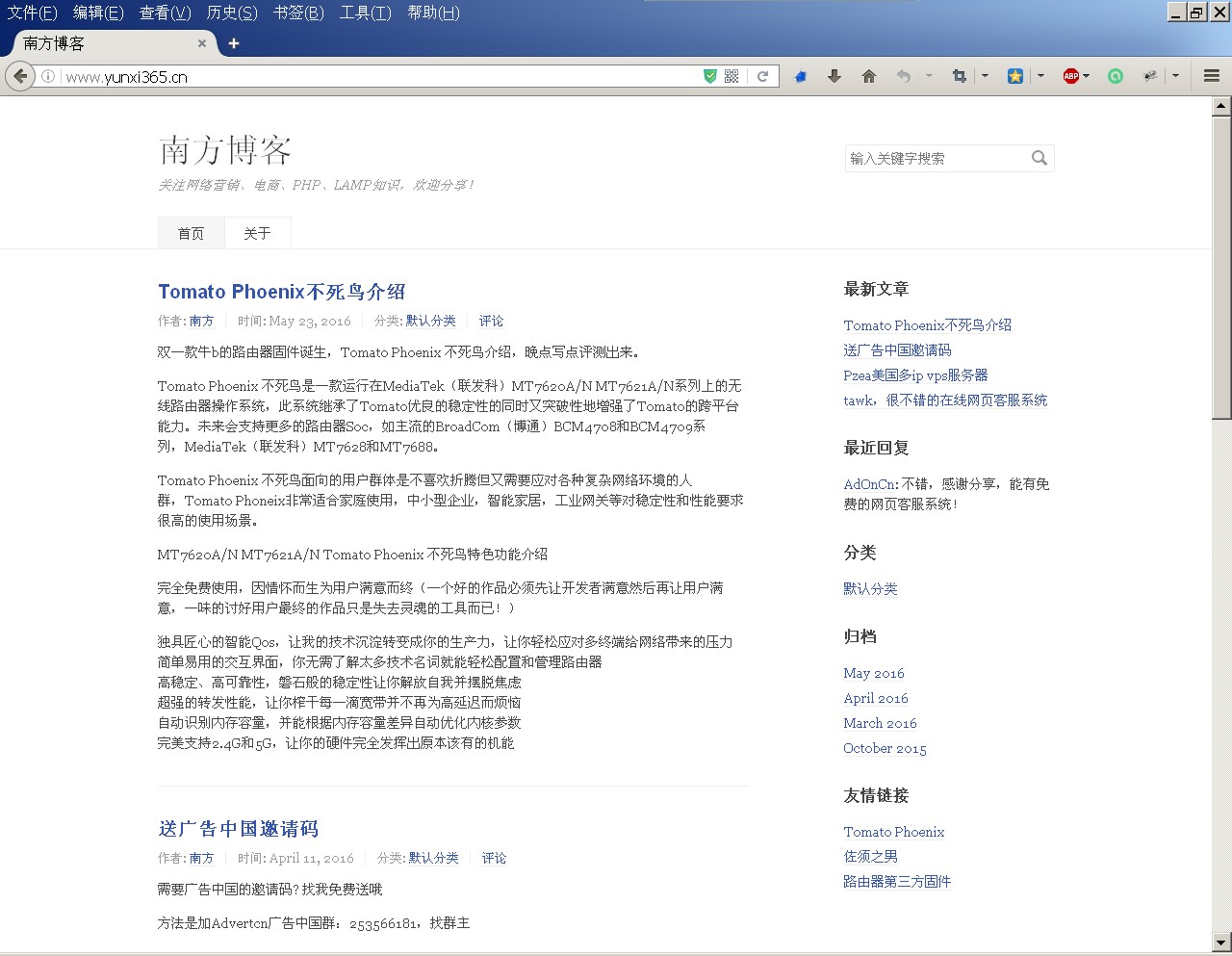
    • 双一款好玩的的路由器第三方固件诞生,Tomato Phoenix 不死鸟介绍,晚点写点评测出来。

      Tomato Phoenix 不死鸟是一款运行在MediaTek(联发科)MT7620A/N MT7621A/N系列上的无线路由器操作系统,此系统继承了Tomato优良的稳定性的同时又突破性地增强了Tomato的跨平台能力。未来会支持更多的路由器Soc,如主流的BroadCom(博通)BCM4708和BCM4709系列,MediaTek(联发科)MT7628和MT7688。

      Tomato Phoenix 不死鸟面向的用户群体是不喜欢折腾但又需要应对各种复杂网络环境的人群,Tomato Phoneix非常适合家庭使用,中小型企业,智能家居,工业网关等对稳定性和性能要求很高的使用场景。

      MT7620A/N MT7621A/N Tomato Phoenix 不死鸟特色功能介绍

      完全免费使用,因情怀而生为用户满意而终(一个好的作品必须先让开发者满意然后再让用户满意,一味的讨好用户最终的作品只是失去灵魂的工具而已!)

      独具匠心的智能Qos,让我的技术沉淀转变成你的生产力,让你轻松应对多终端给网络带来的压力
      简单易用的交互界面,你无需了解太多技术名词就能轻松配置和管理路由器
      高稳定、高可靠性,磐石般的稳定性让你解放自我并摆脱焦虑
      超强的转发性能,让你榨干每一滴宽带并不再为高延迟而烦恼
      自动识别内存容量,并能根据内存容量差异自动优化内核参数
      完美支持2.4G和5G,让你的硬件完全发挥出原本该有的机能